
Table of Contents
Delovni prostor
Znotraj delovnega prostora programa PREVAL so vam na voljo različna orodja ter delovna okna. Ta navodila vam bodo pomagala, kako z orodji krmiliti znotraj delovnega prostora ter kako prilagoditi prostor posamezni nalogi.
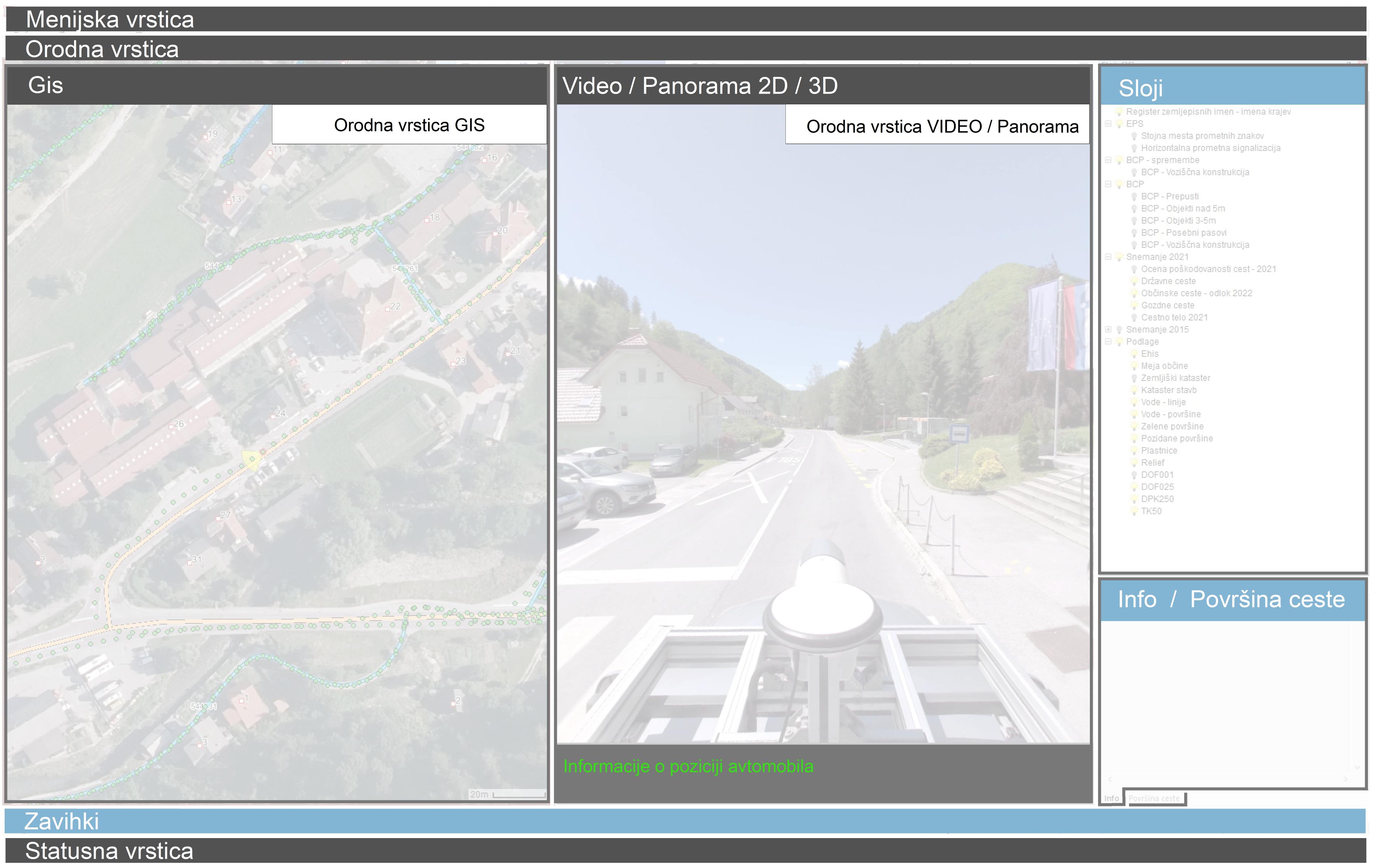
Delovni prostor programa je sestavljen iz naslednjih vrstic, oken in zavihkov:
- Menijska vrstica
- Orodna vrstica z ukazi
- Statusna vrstica
 Levo okno, tlorisni prikaz prostorskih podatkov z grafičnim merilom.
 Desno okno, prikaz posnetkov (video, panorama 3D).
 Vrstica spodaj, zavihki oken izbira odsekov in iskanje po atributih.
 okna desno, upravljanje s podatkovnimi sloji.
 okna desno, za izbiran objekt se izpišejo njegovi atributni podatki.
 zavihek desno, informacije za izračun površine ceste.
 polje z informacijami o poziciji avtomobila, videu, odseku, parceli …


Menijska vrstica
Menijska vrstica je sestavljena iz več menijev, ki omogočajo dostop do različnih funkcij in nastavitev programa. Vsak meni vsebuje več ukazov, ki so razdeljeni glede na funkcionalnost. Tukaj je podrobnejši opis glavnih menijev:

- Projekt: Izbiramo lahko med že naloženimi podatki ali odpiranjem novih podatkov.
- Pogled: Izbiramo med prikazi različnih oken.
- Poročila: Generiramo različna poročila.
- Pomoč: Dostop do navodil in informacij o programu Preval.
Orodna vrstica z ukazi
Orodna vrstica z ukazi je ključni del uporabniškega vmesnika, ki olajša uporabnikom upravljanje in interakcijo z aplikacijo, še posebej pri kompleksnih nalogah kot je urejanje zemljevidov ali podatkov. Omogoča hiter dostop do pogosto uporabljenih funkcij, ukazov ali orodij. Sestavljena je iz dveh orodjarn:

Orodjarna 'Pogled'
V orodjarni 'Pogled' (na sliki označena z rdečo) se nahajajo naslednji ukazi:
- Odpri projektno datoteko: Omogoča odpiranje obstoječe projektne datoteke.
- Shrani spremenjene podatke: Shrani vse spremembe narejene v trenutnem projektu.
- Približevanje pogleda: Omogoča povečanje pogleda na določen del zemljevida ali podatkov.
- Oddaljevanje pogleda: Omogoča pomanjšanje pogleda za širši pregled.
- Premikanje pogleda: Omogoča premikanje pogleda po zemljevidu ali podatkih.
- Prilagodi pogled: tako, da …
- zajame celotno delovno območje.
- približaš območje izbranega odseka.
- približaš območje avtomobila.
Orodjarna 'Aktivnost'
V orodjarni 'Aktivnost' ( na sliki označena z zeleno) se nahajajo ukazi:
- Iskalnik naslova: Poišče določen naslov.
- Način delovanja: Almanah: Aktivira delovanje načina “Almanah”.
- Način delovanja: Trajektorija: Aktivira delovanje načina “Trajektorija”.
- Shrani sliko trenutnega prikaza: Shrani sliko trenutnega prikaza.
- Zavihek z informacijami: Prikaže ali skrije zavihek z informacijami.
- Zavihek za izbiranje osi cest: Prikaži/skrij zavihek za izbiranje osi cest.
- Zavihek za izračun površine ceste: Prikaže ali skrije zavihek za izračun površine ceste.
- Izberi objekte: Omogoča izbiro objektov.
- Kreiraj nov objekt: Ustvari nov objekt.
- Premakni objekt: Omogoča premikanje objektov.
- Uredi vozlišča: Omogoča urejanje vozlišč

- Izbriši objekt: Izbriše izbrane objekte.
- Uredi atribute objekta: Omogoča urejanje atributov izbranega objekta.
- Izberi snemanje: Izbere snemanje.
- Uredi OPC podatke: Posodobi sloj z oceno poškodovanosti ceste.
Statusna vrstica

V statusni vrstici se izpisujejo naslednje informacije:
- Stanje programa: V levem delu vrstice se prikaže trenutno stanje programa.
- Snemanje: Prikaz datuma izbranega snemanja in skladnost odsekov z odlokom.
- Koordinate glede na trenutni položaj miške:
- Ko je miška znotraj okna GIS, se izpisujejo koordinate v državnem koordinatnem sistemu.
- Ko je miška znotraj okna za prikazovanje videa, se izpisujejo pikselske koordinate posnetka.
Okna in zavihki grafičnega vmesnika so prilagodljivi, kar pomeni, da jih lahko premikate in spreminjate njihovo velikost in lokacijo glede na vaše potrebe.
Okno GIS
Navodila za uporabo okna in opis vsebine je v poglavju GIS okno.
Okno POSNETKI - prikaz posnetkov
Navodila za uporabo okna in opis vsebine je v poglavju Prikaz posnetkov.
Zavihki
Navodila za uporabo zavihkov je v poglavju Izbira odsekov.
Aktivno okno
Privzeto je aktivno levo okno  , ki je obrobljeno z rdečo obrobo. V zavihku
  se izpiše seznam podatkovnih slojev, ki so trenutno aktivni v tem oknu. Ko postane aktivno desno okno
  , se v zavihku prikažejo podatkovni sloji, ki ustrezajo video posnetkom.
Prilagajanje delovnega prostora
Okna znotraj delovnega prostora lahko učinkovito upravljate in prilagodite z uporabo funkcije pritrjevanja (docking) in samodejnega skrivanja (auto-hide) v okviru “docking panels”.
Vklop ali izklop oken:
Posamezna orodja, okna in zavihke grafičnega vmesnika lahko vklopite in izklopite kot kaže slika oz. preko ukaza v meniju: Pogled → Orodjarne → izberete želeno orodje/okno.
Oznaka  poleg imena pomeni, da je orodje/okno/zavihek vklopljen.
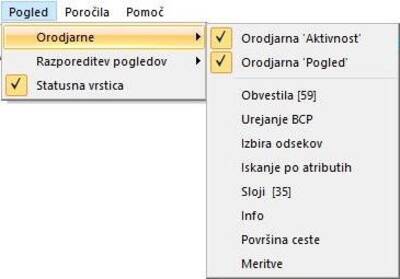
Na podoben način lahko vklopite ali izklopite tudi Statusno vrstico: Pogled → Statusna vrstica.
Premikanje oken:
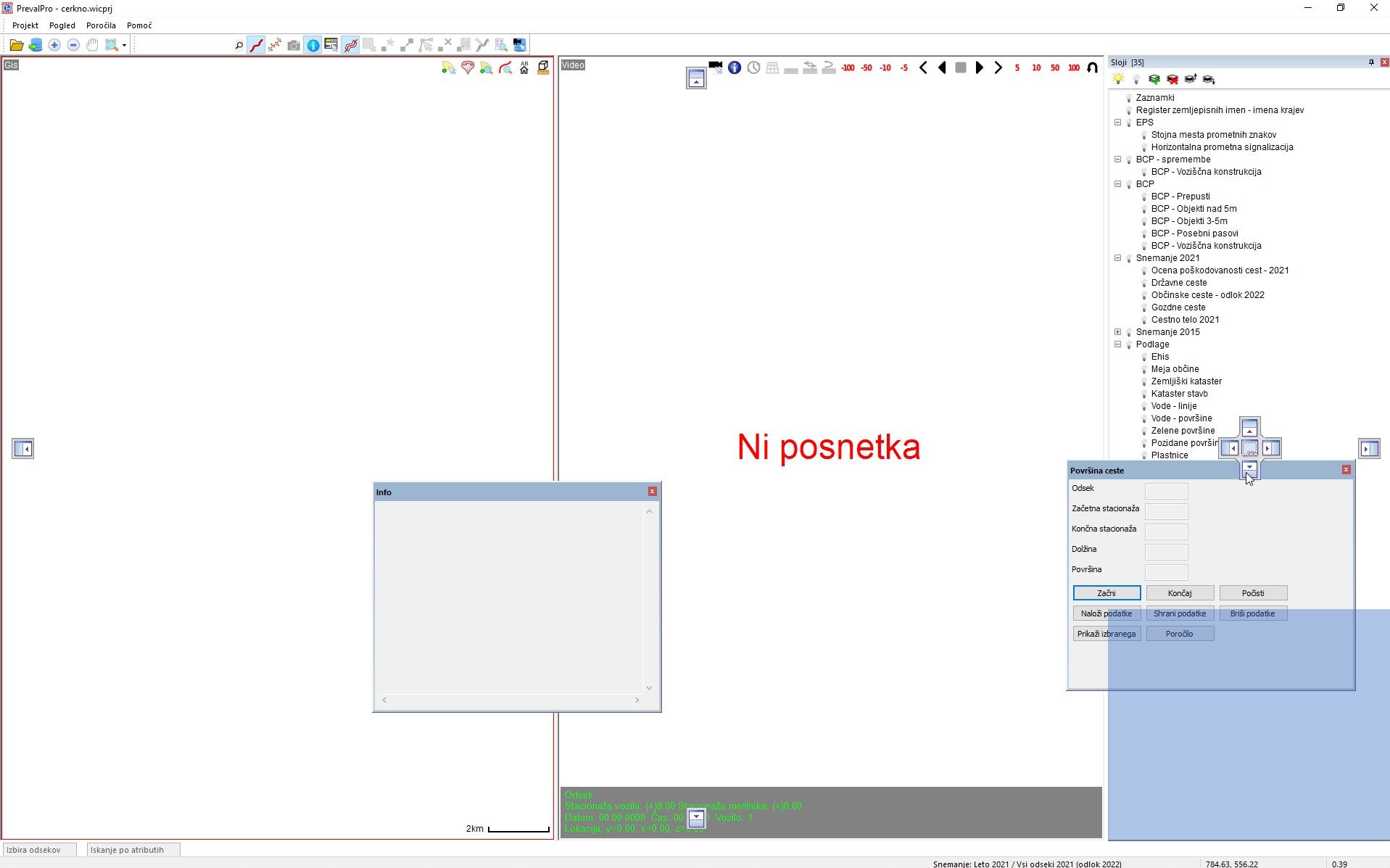
Okna lahko premaknete in prilagodite tako, da z miško primete posamezno okno in ga premaknete na želeno mesto na način kot je prikazano na spodnji sliki.
Odstranjevanje, Skrivanje, Prikazovanje in Pripenjanje oken:
Znotraj delovnega prostora se ob oknih GIS in Video nahajajo še Okna Info, Sloji, Površina ceste, Izbira odsekov, Iskanje po atributih… Okna, ki jih ne potrebujete ves čas, lahko začasno skrijete iz delovnega prostora, lahko začasno skrijete s klikom na ikono risalnega žebljička  (Auto Hide) v zgornjem desnem kotu posameznega okna. Ko je okno skrito, ostane na robu zaslona kot zavihek z imenom okna.
Če želite okno vrniti v pogled, kliknite na zavihek z imenom okna in nato ponovno kliknite na ikono risalnega žebljička, da ga pripnete nazaj.
help Kam so se izgubila okna?
- Kliknili ste
 , okno se je ugasnilo in ne le skrilo ob desni ali spodnji rob.
 - Okno lahko ponovno prižgete v meniju Pogled → Orodjarna … ter ga z ikono risalnega žebljička pripnete nazaj na osnovno pozicijo.

Dinamično spreminjanje velikosti oken
 Levo in desno okno v programu sta dinamično prilagodljiva. To pomeni, da lahko enostavno prilagodite velikost enega okna glede na drugega s pomočjo drsnega traku med njima. Drsnik se vam prikaže, ko se približate sredinski meji med oknoma. Ko povečate eno okno, se sosednje okno samodejno zmanjša, kar omogoča optimalen pregled vsebine po vaši meri. Prav tako lahko spreminjate velikost vseh ostalih oken.
Nastavitev pogleda
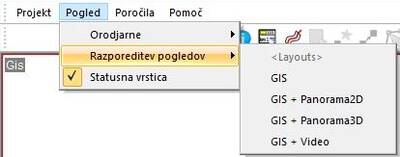
V meniju Pogled lahko izbirate med različnimi razporeditvami kombiniranih pogledov:
- GIS,
- GIS + Panorama3D in
- GIS + Video.
Krmiljenje znotraj GIS in Video oken
Prikaz podatkov znotraj okna GIS in Video lahko prilagajate glede na vaše potrebe. Vsebino oken si lahko približate, oddaljite ali premaknete v poljubni smeri.
Krmiljenje lahko izvajate na dva načina:
- z ikonami v Orodjarna 'Pogled'
- z računalniško miško
Orodjarna 'Pogled':
- približaj (Zoom in): izberemo ikono
 in z levo tipko na miški kliknemo znotraj okna,
 - oddalji (Zoom out): izberemo ikono
 in z levo tipko na miški kliknemo znotraj okna,
 - premakni (Pan): izberemo ikono
 , znotraj okna pritisnemo in držimo levo tipko na miški ter premaknemo vsebino v želeno smer,
 - prikaži celotno območje (Zoom extend): s klikom na ikono
 se nam znotraj okna prikaže celotno območje, kjer imamo podatke.
Z računalniško miško (Scroll):
Znotraj oken krmilimo z uporabo sredinskega koleščka na računalniški miški (Scroll).
- približaj (Zoom in): znotraj okna zavrtimo kolešček na miški naprej,
- oddalji (Zoom out): znotraj okna zavrtimo kolešček na miški nazaj,
- premakni (Pan): znotraj okna hkrati držimo kolešček na miški in premaknemo vsebino v želeni smeri.


