
Table of Contents
Osnove
1. Zagon programa
Program Preval lahko zaženete na več načinov:
Zagon preko Raziskovalca:
- Odprite Raziskovalec (npr. »File Explorer«).
- Pojdite na lokacijo, kjer ste namestili program.
- Dvokliknite programsko datoteko
wicpreval.exe.
ali Zagon preko bližnjice na namizju:
- Na namizju poiščite bližnjico programa
 .
. - Dvokliknite bližnjico za zagon programa Preval.

Priporočamo, da ustvarite bližnjico na namizju za lažji dostop do programa.
Pomembno Ko prvič odprete program, se pojavi osnovni pogled grafičnega uporabniškega vmesnika. V levem delu osnovnega pogleda se prikaže zemljevid. Podatki še niso naloženi, zato jih morate naložiti sami kot je opisano v naslednjem delu Nalaganje podatkov. Pri ponovnem zagonu programa se samodejno naložijo podatki, ki ste jih imeli nazadnje naložene.
2. Nalaganje podatkov
Za prikaz podatkov morate v programu odpreti datoteko projekta, ki vsebuje podatke ali povezave do želenih podatkov. Datoteko odprete z naslednjim ukazom: Projekt → Odpri…
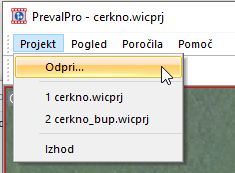
- Kliknite na meni Projekt.
- Izberite možnost Odpri….
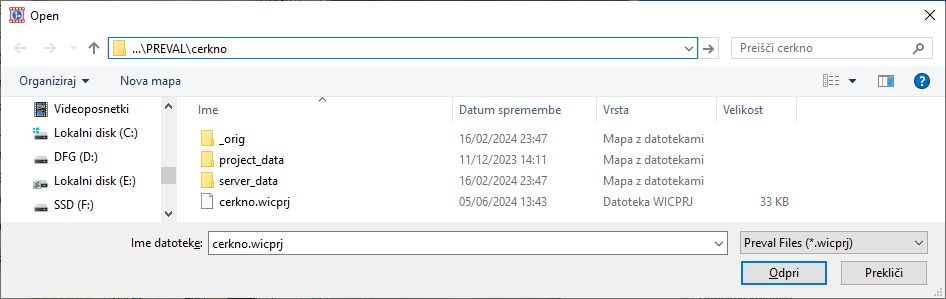
- Prikaže se pogovorno okno za odpiranje projektne datoteke.
- Izberite projektno datoteko s končnico *.wicprj.
- Kliknite na gumb Open.

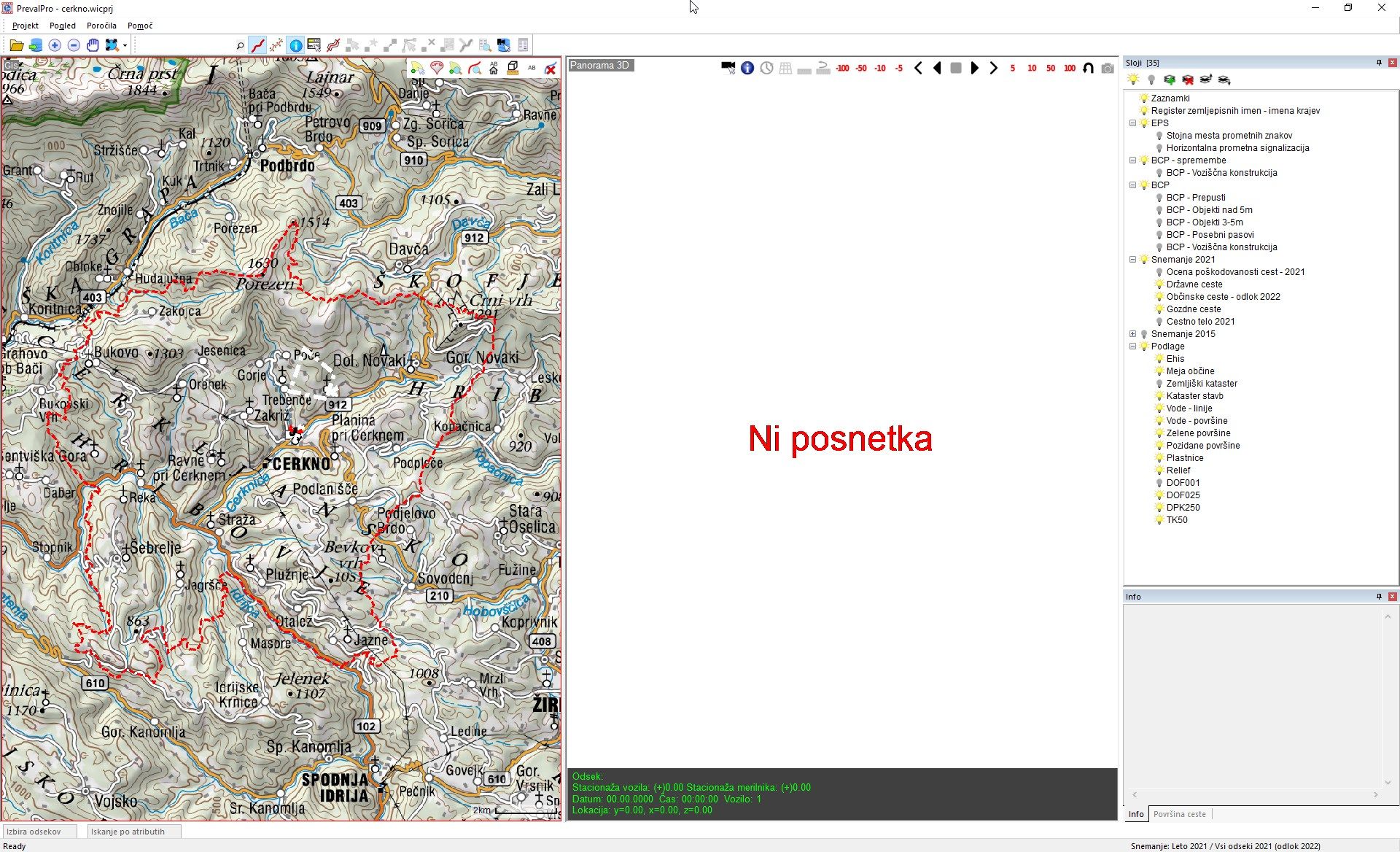
V delovni prostor programa se naložijo podatki projekta. V osnovnem pogledu se na začetku v levem oknu GIS samodejno izrišejo prostorski podatki (geografske podlage). Desno okno je namenjeno za prikazovanje različnih vrst posnetkov. Ob začetku je prikazan napis »Ni posnetka«. Prikazovanje posnetkov je razloženo v poglavju Prikaz videa in panoramskih posnetkov.
Aktivno okno
Privzeto je aktivno okno  , ki je obrobljeno s tanko rdečo obrobo. V oknu
  se prikaže seznam podatkovnih slojev za izbrano okno.
Več o slojih in delu z njimi je opisano v poglavju Sloji. Prav tako je v naslednjih poglavjih opisana uporaba oken Info in Površina ceste.


