
Table of Contents
Urejanje vertikalne prometne signalizacije
Pregledovalnik video almanaha PreVAL omogoča urejanje vertikalne prometne signalizacije.
Elementi vertikalne prometne signalizacije (t. j. prometni znaki) se nahajajo na sloju Stojna mesta prometnih znakov in se izrisujejo v oknu GIS.
Izris elementov vertivkalne prometne signalizacije v oknu GIS:
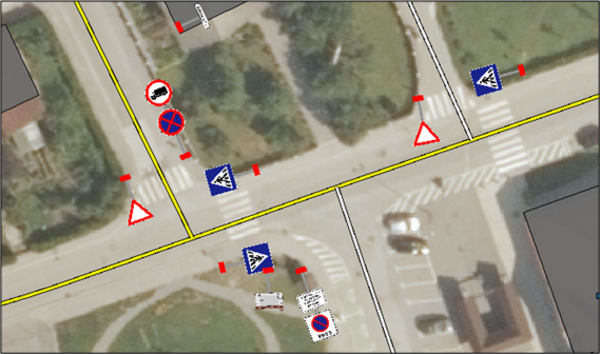
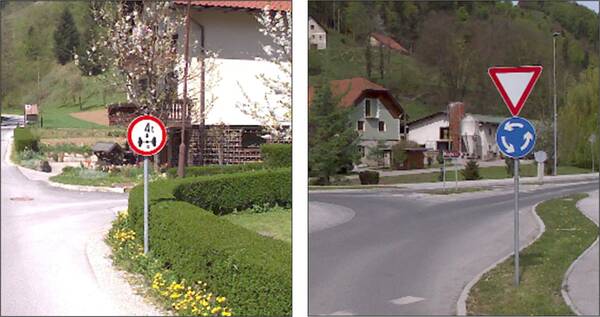
Stojno mesto predstavlja lokacijo v naravi, kjer se nahaja nosilec, na katerega je pritrjen en ali več prometnih znakov.
Na izbranem nosilcu imamo lahko enega (leva slika) ali več (desna slika) prometnih znakov:
Dodajanje, urejanje in brisanje elementov VPS
Podatkovni sloj Stojna mesta prometnih znakov vsebuje podatke o prometnih znakih iz evidence prometne signalizacije. Poleg tega, da lahko poizvedujemo po informacijah o elementih na sloju Stojna mesta prometnih znakov, nam program omogoča, da lahko posamezne elemente na tem sloju tudi dodajamo, premikamo, brišemo in jim urejamo atribute. Pri tem uporabimo ukaze iz orodne vrstice iz orodjarne 'Aktivnost':  .
.
Ukazi za urejanje, dodajanje in brisanje elementov VPS se aktivirajo šele potem, ko imamo v oknu Sloji izbran sloj Stojna mesta prometnih znakov (sloj se obarva modro):
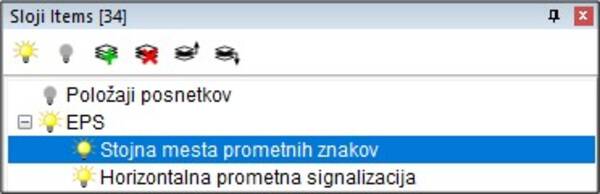
Ikone za dodajanje, urejanje in brisanje elementov so prvotno obarvane sivo (so neaktivne). Ko v oknu Sloji izberemo sloj Stojna mesta prometnih znakov, se aktivira ikona za dodajanje elementov. Ko nato preko ikone za izbiranje elementov  izberemo želen element, se aktivirajo tudi ikone za dodajanje, premikanje, brisanje in urejanje elementov.
Na sloju Stojna mesta prometnih znakov lahko:
Poizvedujemo po informacijah o elementu
V oknu Sloji izberemo sloj Stojna mesta prometnih znakov, nato kliknemo ikono za izbiranje elementov in z levo tipko na miški kliknemo na želen element. V oknu Info se izpišejo informacije o elementu. V kolikor okno Info ni prikazano v osnovnem pogledu programa, ga odpremo s klikom na ikono  .
.
Dodamo nov element
Izberemo sloj Stojna mesta prometnih znakov in nato izberemo ikono  . V GIS oknu z miško kliknemo na lokacijo, kamor želimo dodati nov element. Odpre se nam novo pogovorno okno Urejanje vertikalne prometne signalizacije, v katerega vpišemo atributne podatke o novem elementu:
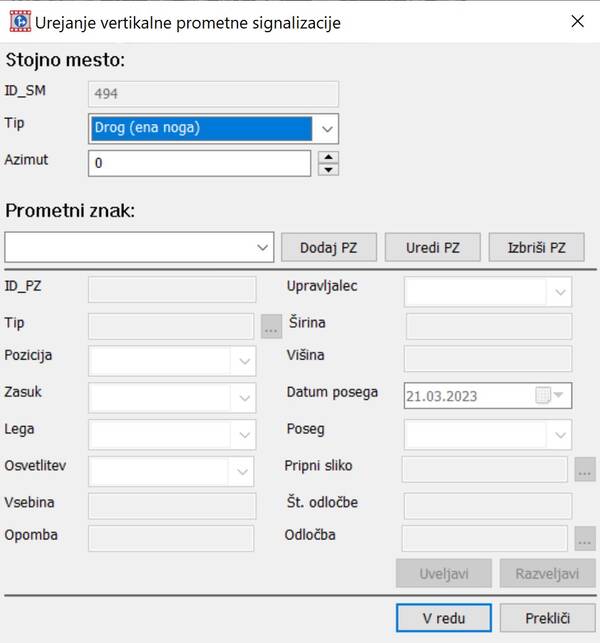
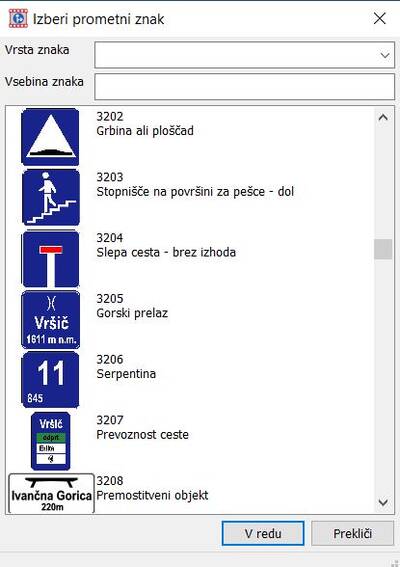
V oknu Urejanje vertikalne prometne signalizacije najprej uredimo atribute, ki se nanašajo na stojno mesto (tip, azimut). Nato kliknemo gumb  , s čimer na stojno mesto dodamo prometni znak. V novem oknu Izberi prometni znak določimo vrsto znaka glede na tip, izberemo pravo šifro znaka in vpišemo morebitno vsebino:
Nato v okno Urejanje vertikalne prometne signalizacije vpišemo še ostale atribute, ki se nanašajo na prometni znak. Dodamo lahko tudi sliko prometnega znaka in odločbo, na katero se nanaša. Ko vpišemo vse elemente, kliknemo gumb  . V kolikor imamo na izbranem stojnem mestu več kot en znak, po istem postopku kot za prvi znak dodamo še ostale prometne znake. Ko dodamo vse prometne znake za obravnavano stojno mesto, kliknemo
  . V oknu GIS lahko vidimo nov element na sloju Stojna mesta prometnih znakov. Več o atributih vertikalne prometne signalizacije najdemo v poglavju 10.2.
Uredimo atributne podatke obstoječega elementa
Najprej v oknu Sloji izberemo sloj Stojna mesta, nato kliknemo ikono za izbiro elementa in z miško izberemo element v oknu GIS, ki mu želimo urediti atribute. Ko imamo element izbran, se aktivirajo ikone za urejanje in brisanje elementov. Za urejanje elementa izberemo ikono  . Odpre se nam okno Urejanje vertikalne prometne signalizacije z atributi elementa, ki jih lahko poljubno spreminjamo. Več o atributih vertikalne prometne signalizacije najdemo v poglavjih 10.2.
Izbrišemo element
Najprej v oknu Sloji izberemo sloj Stojna mesta prometnih znakov, nato kliknemo ikono za izbiro elementa in z miško izberemo element v oknu GIS, ki ga želimo izbrisati. Nato kliknemo ikono za brisanje elementov . Ko kliknemo ikono, se izbrani element izbriše s sloja Stojna mesta prometnih znakov. Pri brisanju elementov moramo biti zelo previdni, da imamo izbran le element, ki ga res želimo izbrisati.
Premaknemo element
V oknu Sloji izberemo sloj Stojna mesta prometnih znakov, kliknemo na ikono za premik objekta  , z miško izberemo v oknu GIS VPS element, ki ga želimo premakniti, element držimo in ga spustimo na novo lokacijo.
Ko izvedemo spremembe na sloju Stojna mesta, je potrebno spremembe shraniti. To storimo z ukazom v orodni vrstici shrani spremenjene podatke  .
.


