
Table of Contents
Orodja in izvajanje meritev
Natančnost je ključnega pomena pri analizi cestne infrastrukture. Orodja merska mreža, merilnik ter orodje za meritve omogočajo uporabnikom zanesljivo določanje razdalj in dimenzij znotraj obeh prikaznih oken: GIS in Posnetki. S pomočjo teh orodij lahko uporabniki enostavno primerjajo in analizirajo prostorske podatke ter posnetke, kar omogoča boljši vpogled v realne razmere na terenu.
Uporabnik lahko povezuje informacije med prikaznima oknoma GIS in Posnetki s pomočjo merske mreže  .
.
V oknu GIS se za meritve uporablja orodje za meritve  . Orodje omogoča določanje koordinate posamezne točke, razdalje med dvema točkama, dolžino lomljenke ter površine.
V oknu Posnetki je za izvajanje meritev na voljo merska mreža in merilnik  . Mreža je namenjena za grobo določanje dimenzij, merilnik pa omogoča natančnejše določanje širine vozišča ter drugih bližnjih razdalj.
Obe orodji lahko na obeh vrstah posnetkov (Video, Panorama3D) uporabljate sočasno.
. Mreža je namenjena za grobo določanje dimenzij, merilnik pa omogoča natančnejše določanje širine vozišča ter drugih bližnjih razdalj.
Obe orodji lahko na obeh vrstah posnetkov (Video, Panorama3D) uporabljate sočasno.
Način uporabe orodja na posnetkih:
Video:
- pogled je usmerjen naprej,
- vklopi mersko mrežo, merska mreža je statična,
- vklopi merilnik,
- vklopi premikanje merilnika
 , merilnik premikaš s tipkama levo-desno.
 - mersko mrežo lahko izklopiš in uporabljaš le merilnik.
Panorama3D:
- pogled je usmerjen naprej, možno je rotiranje pogleda okoli centra kamere,
- vklopi mersko mrežo, merska mreža se lahko vrti okoli centra kamere s tipkama levo-desno.
- vklopi še merilnik, merska mreža in merilnik se skupaj lahko vrtita okoli centra kamere s tipkama levo-desno.
- vklopi premikanje merilnika, merilnik premikaš s tipkama levo-desno ob tem pa se merska mreža ne vrti.
- izklop premikanja merilnika ponovno vrti skupaj mrežo in merilnik.
Nekaj podrobnejših načinov upravljanja orodij merska mreža in merilnik najdete v nadaljevanju.
Merska mreža
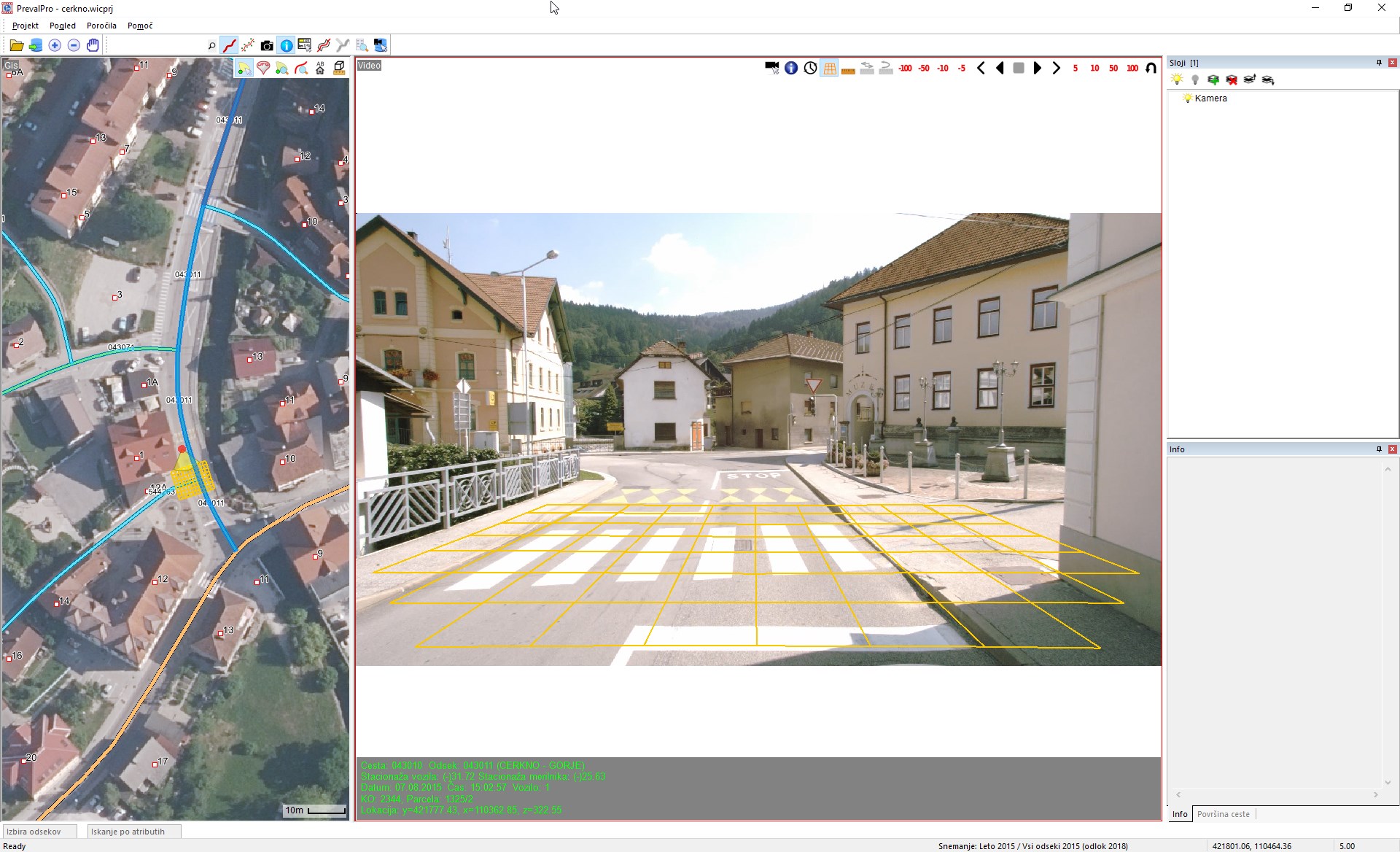
V orodni vrstici okna za posnetke je na voljo orodje za vklop merske mreže. S klikom na ikono se aktivira mreža, ki je vidna v obeh prikaznih oknih (rumena mreža), kar omogoča sinhroniziran pregled meritev.
- Stranica vsakega kvadrata v merski mreži meri 1 meter.
- Merska mreža omogoča natančno določanje začetnih in končnih točk za izvedbo meritev.
- Omogoča primerjavo in usklajevanje meritev med pogledoma GIS in Posnetki, s čimer poveča natančnost in učinkovitost dela.
- Mrežo je mogoče rotirati glede na potrebo po drugačnem kotu pogleda z uporabo smernih tipk na tipkovnici (levo-desno). S tipko ESC mrežo ponastavimo v osnovni položaj (pogled naprej). Rotiramo pa lahko tudi sliko pogleda Panorama3D, ki pa jo v osnovni položaj postavimo s preklopom med Posnetki Video in posnetki Panorama3D
 .
.
Merilnik
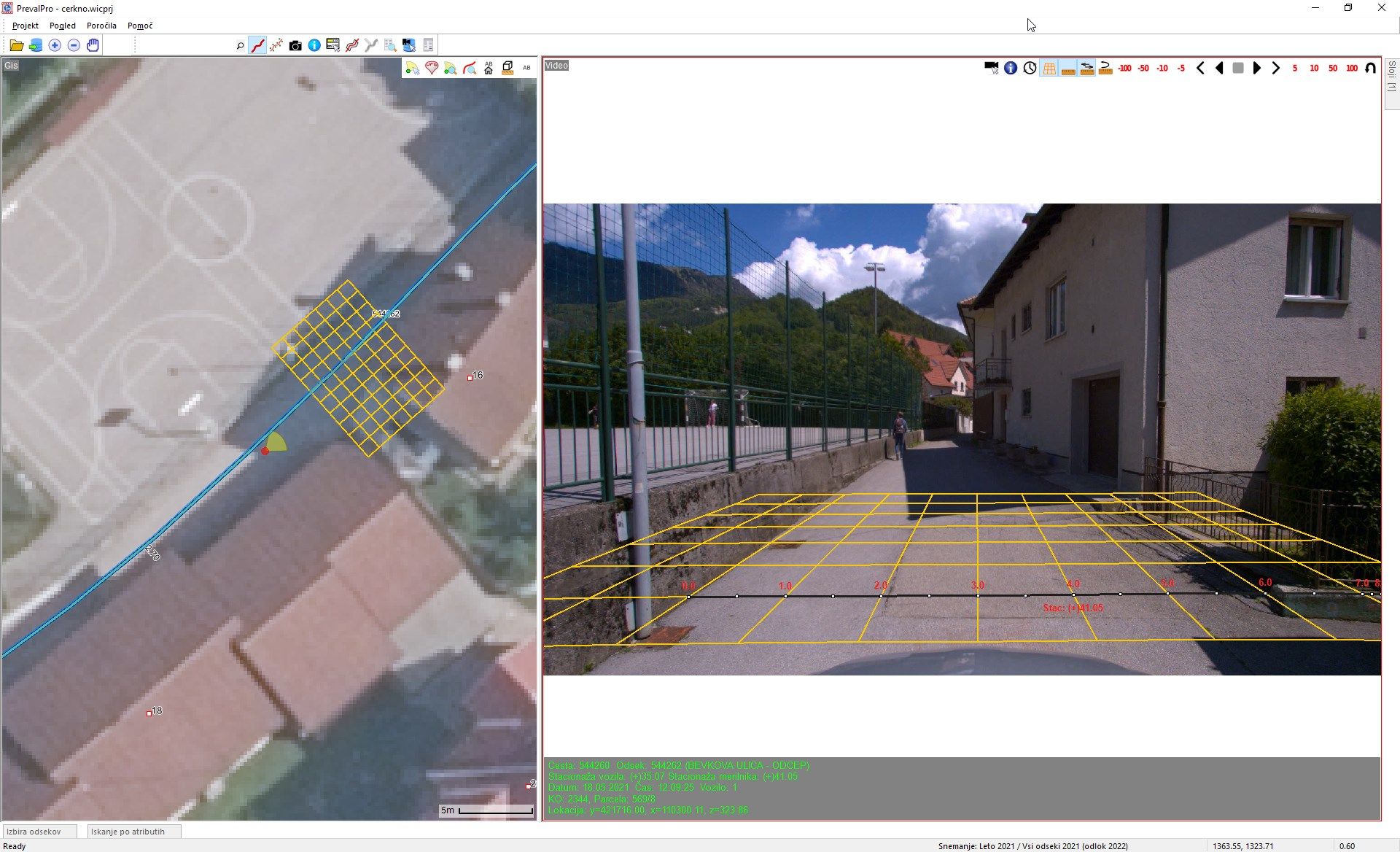
V oknu Posnetki, za natančno merjenje, kot so širina ceste ali drugi infrastrukturni elementi, uporabite orodje Merilnik .
- Orodje merilnik aktivirate v orodni vrstici okna Posnetki.
- Merilnik deluje na obeh vrstah posnetkov (Video, Panorama3D).
- Premikanje merilnika v smeri levo-desno s pomočjo tipk levo in desno na tipkovnici omogočimo s klikom na ikono.
- S klikom na ikono
 lahko obrnete smer naraščanja številk na merilniku, ki predstavljajo metre v realnem svetu.
Primer: Meritev širine vozišča na video posnetku, širina vozišča je 6,0m.
Primer: Meritev širine bočnega prehoda na Panorama3D posnetku, širina bočnega prehoda je 1,5m.
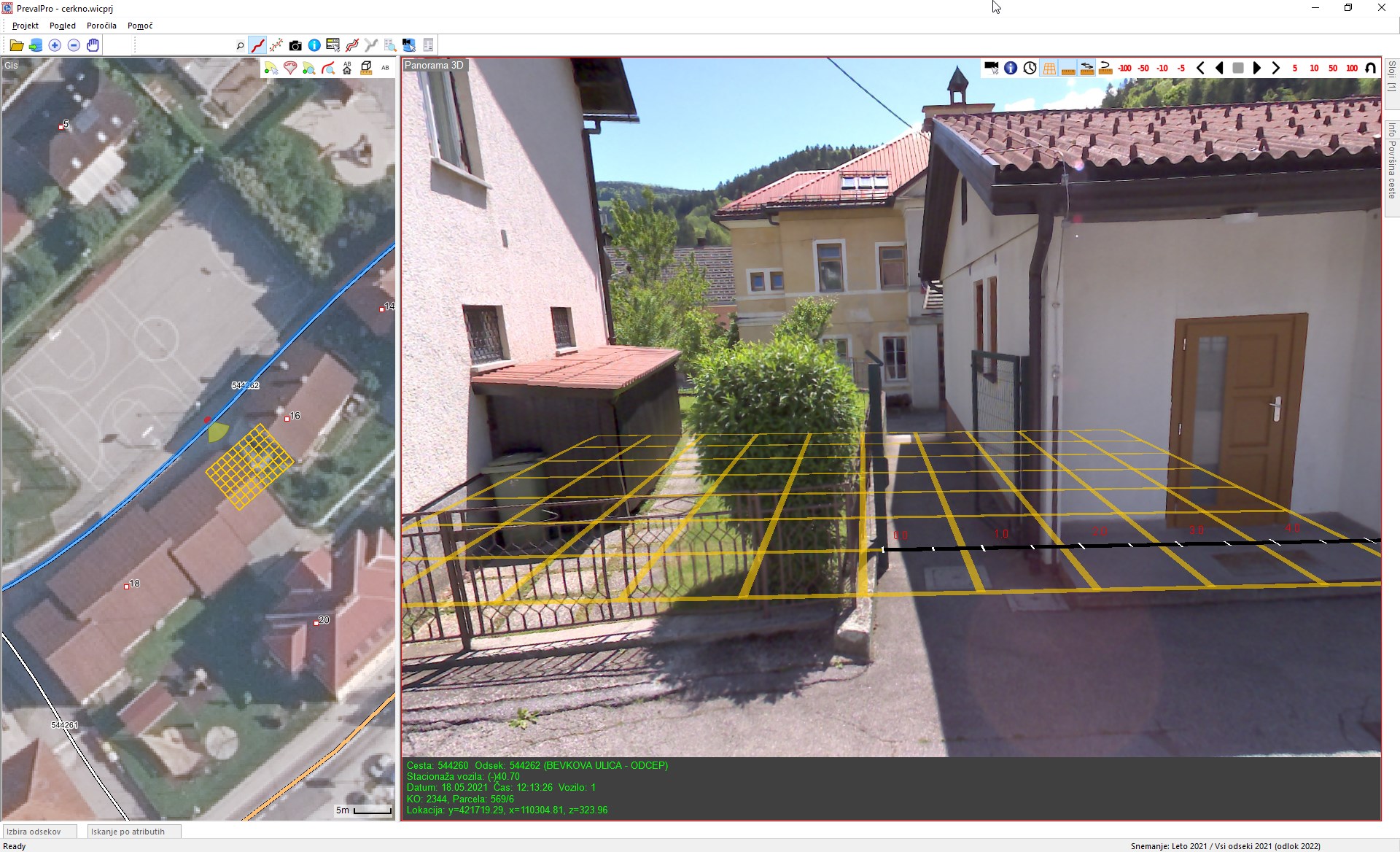
Uporaba merske mreže in merilnika olajša natančne meritve na posnetkih ter izboljša preglednost merjenih rezultatov.
Pogovorno okno Meritve
Program omogoča merjenje lokacije poljubne točke, dolžino poljubne razdalje in poljubno površino. Do orodja lahko dostopamo na dva načina:
- v meniju izberemo zavihek Pogled → Orodjarne → Meritve.
- s klikom na ikono
 v onknu GIS .
Znotraj okna GIS lahko sedaj merimo poljubne točke, razdalje in površine. Pri merjenju dolžine in površine so izpisane koordinate lokacije, lokacije zadnje točke, ki smo jo označili v oknu GIS.
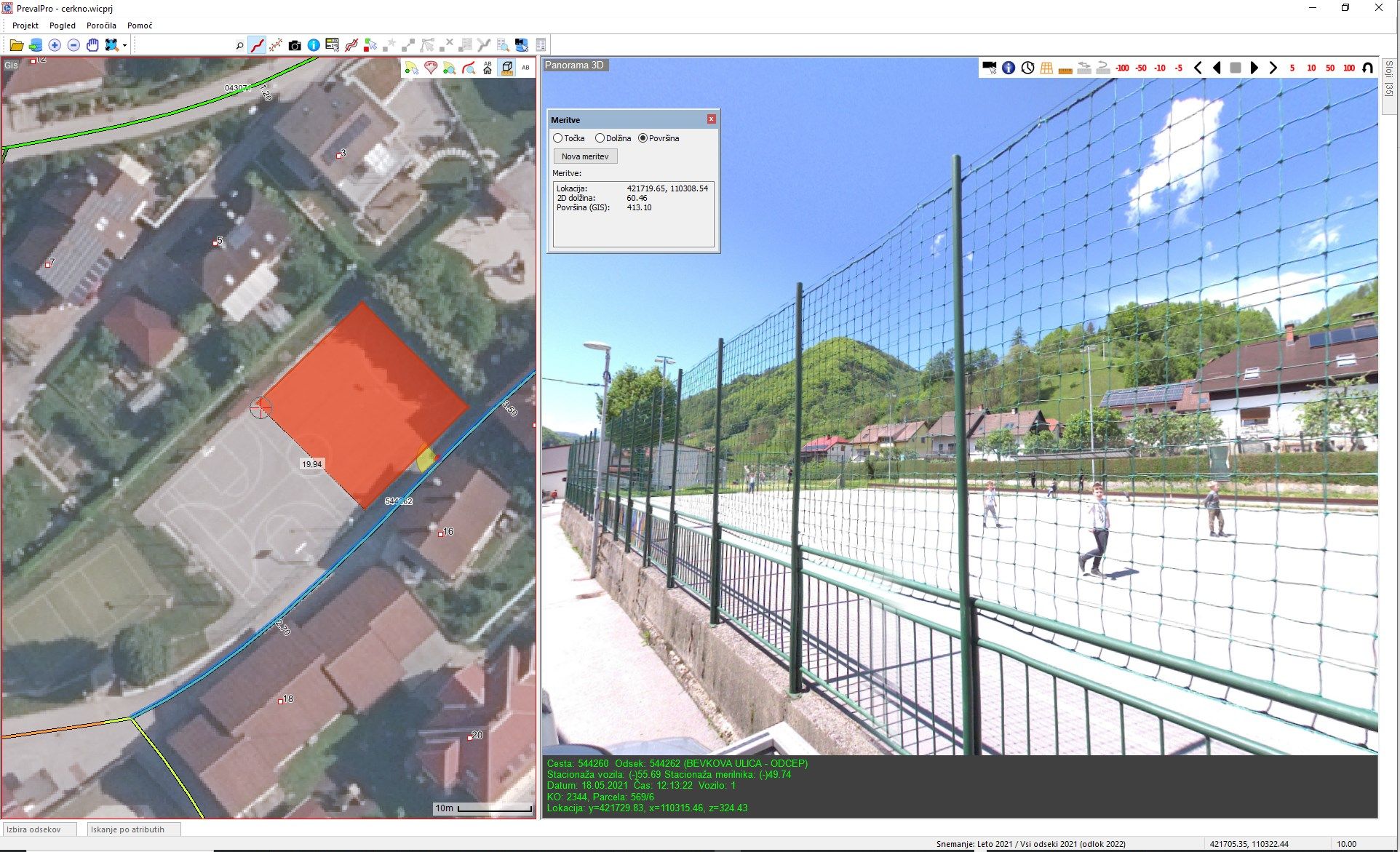
Merjenje površine ceste
S klikom na ikono  se odpre novo pogovorno okno Površina ceste.
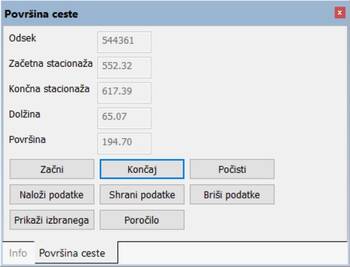 Okno se običajno odpre ob desnem robu ekrana, lahko pa ga poljubno premaknemo na način kot je opisan v poglavju o Prilagajanje delovnega prostora o premikanju oken.
Izvajanje meritev:
- z orodjem za izbiro lokacije posnetka
 se postavite na odsek ceste, kjer želite začeti meritev.
 - V pogovornem oknu Površina ceste stisnite gumb Začni,
- z miško kliknite v okno posnetki ali GIS,
- premaknite se do mesta kjer želite zaključit meritev, (Orodja za upravljanje s posnetki)
- stisni gumb Končaj,
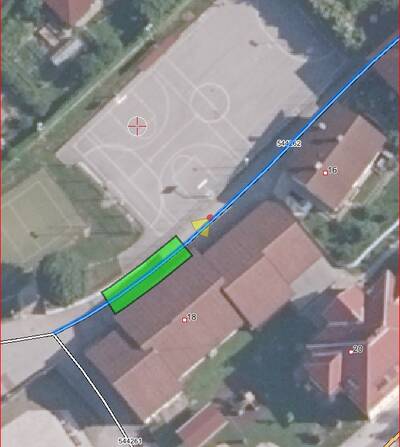
- v oknu GIS se izriše zeleno območje, ki orisuje območje merjenja površine cestišča.
- v oknu Površina ceste pa informacije o odseku, stacionažah, dolžini, površini.
- meritve lahko shranite ali pa nadaljujete na naslednji lokaciji in kasneje shranite vse določene površine.
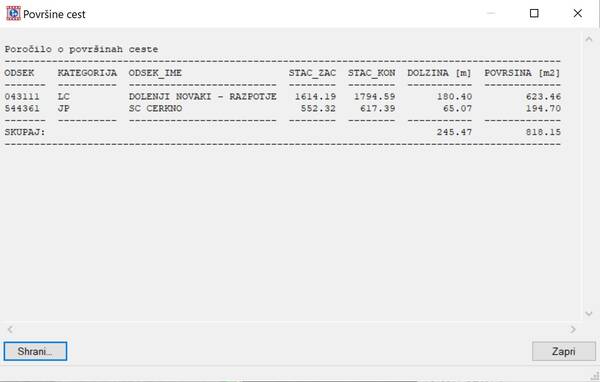
- O vseh meritvah lahko izpišete Poročilo.
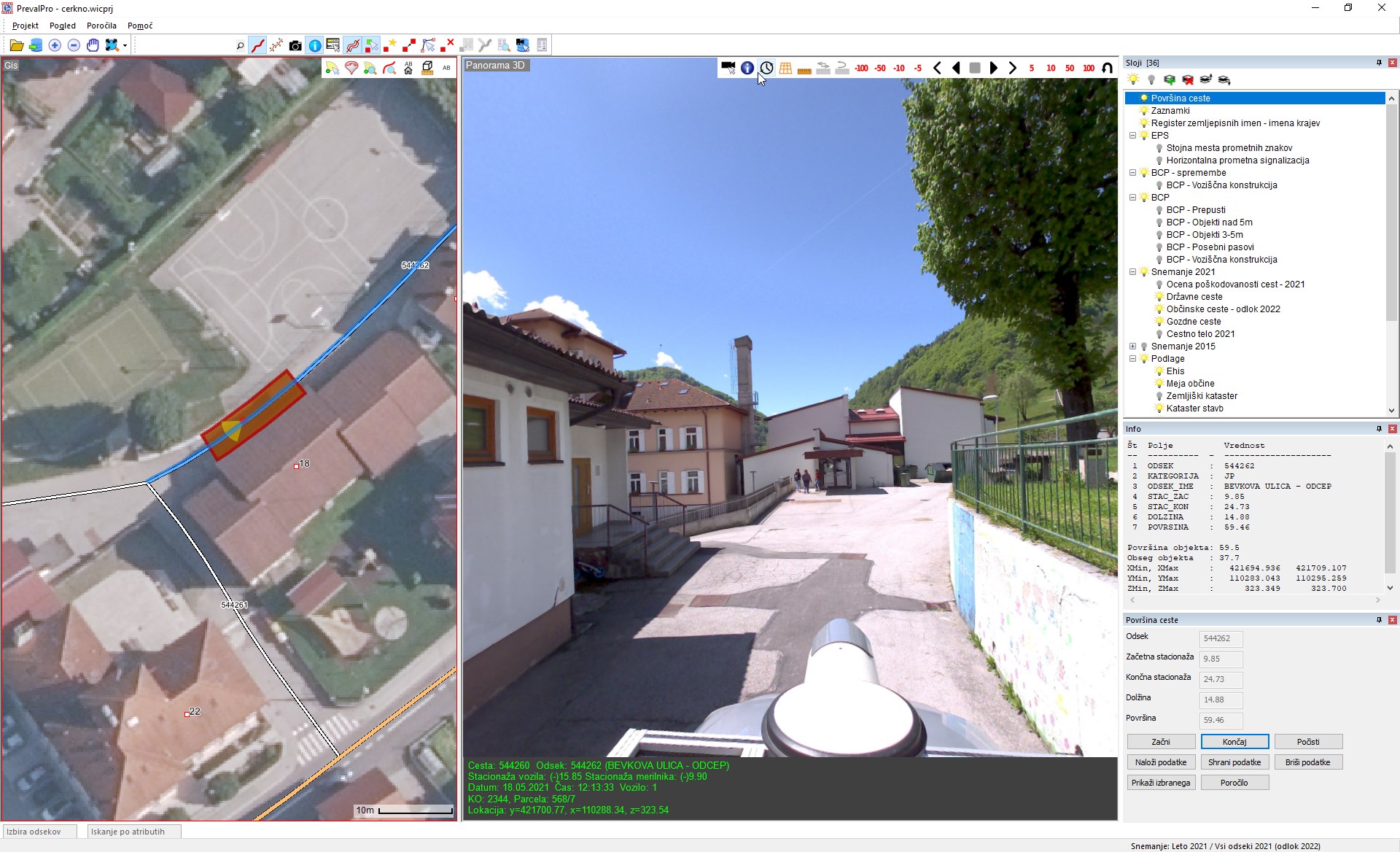
V GIS pogledu se izriše zelen poligon, ki orisuje območje merjenja površine cestišča.
Program omogoča, da lahko površine cestišč določate na različnih območjih. Za vsako novo meritev površine cestišča na novi lokaciji ponovite zgornji postopek. Na koncu za vse meritve površin s klikom na gumb Poročilo izpišete informacije v obliki poročila. Poročilo je možno shraniti v obliki *.txt, *.csv.
Ostale funkcionalnosti na sloju Površina ceste
Brisanje enega ali več poligonov, ki predstavljajo površino ceste:
- v oknu s sloji aktiviramo sloj Površina ceste (obarva se modro),
 , tipka S ali s klikom na ukaz Izberi objekt,
- v oknu GIS označimo en (ali več) zelen poligon,
 s klikom na ukaz Izbirši objekt poligon trajno izbrišemo.
Brisanje VSEH poligonov, ki predstavljajo površino ceste:
- v oknu Površina ceste pritisnete gumb Briši Podatke. Izbrišejo se VSI kreirani zeleni poligoni, ki označujejo površino ceste.
 Nabore meritev širin cestišč lahko shranimo. Podatki se shranijo v ESRI *.shp datoteko.
 Ob naslednjem zagonu programa lahko shranjene podatke naložimo.
 Vse podatke o meritvah površin cestišč lahko izbrišemo iz trenutnega spomina.
 Gumb Prikaži izbranega!


