
Table of Contents
Okno za prikazovanje posnetkov
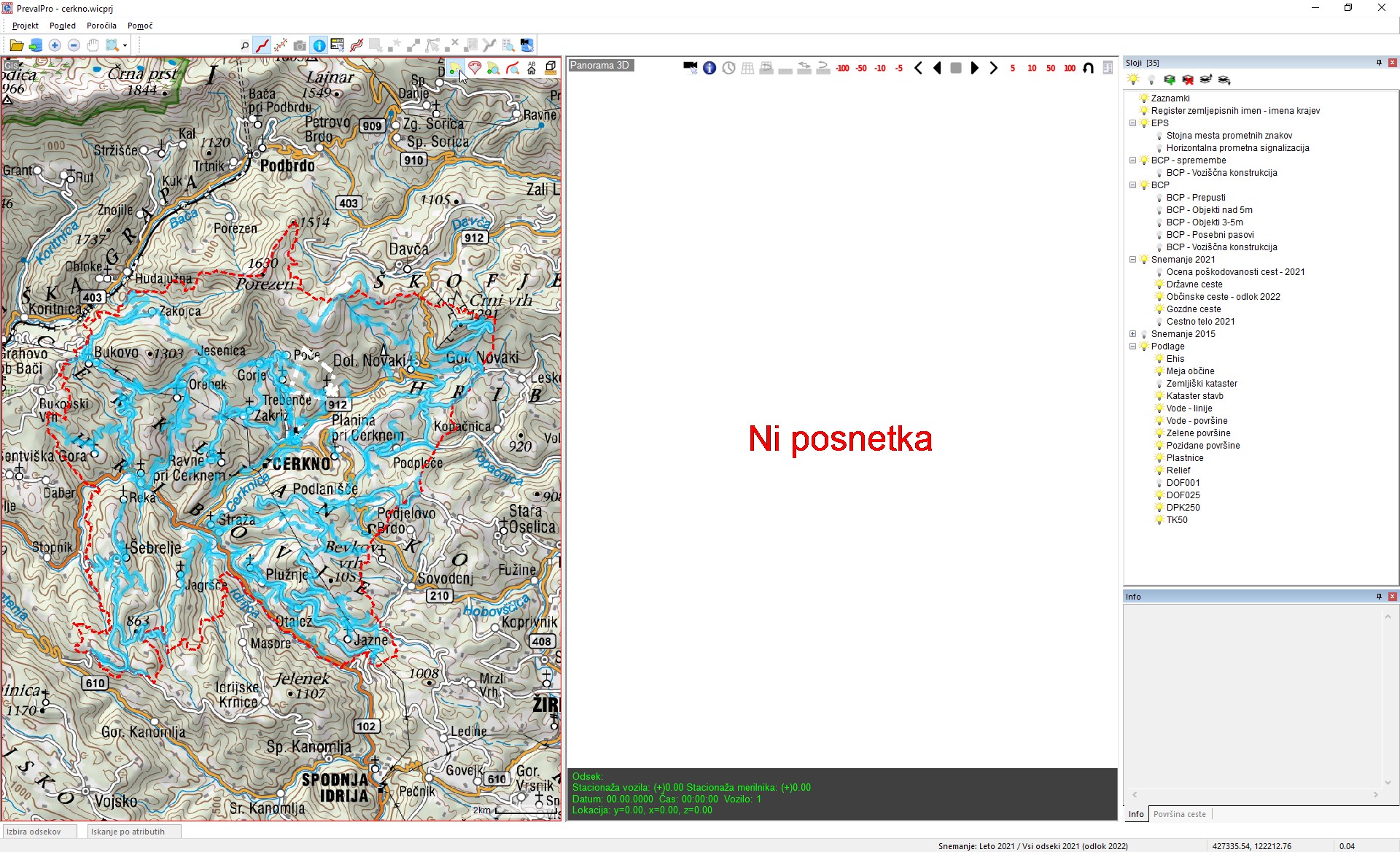
Desno okno delovnega prostora je namenjeno prikazu videa in panoramskih posnetkov. Ob zagonu programa je viden napis “Ni posnetka”.
Aktivacija in prikaz videa in panoramskih posnetkov
Vidnost posnetkov vklopite z uporabo ikone Aktiviranje orodja za prikaz posnetkov  , ki jo najdete v Orodjarni levega okna GIS. Ko pritisnete ikono se vam v GIS oknu vzdolž odsekov cest prikažejo prosojno modre linije, ki nakazujejo lokacije posnetkov.
Način delovanja prikazovanja posnetkov
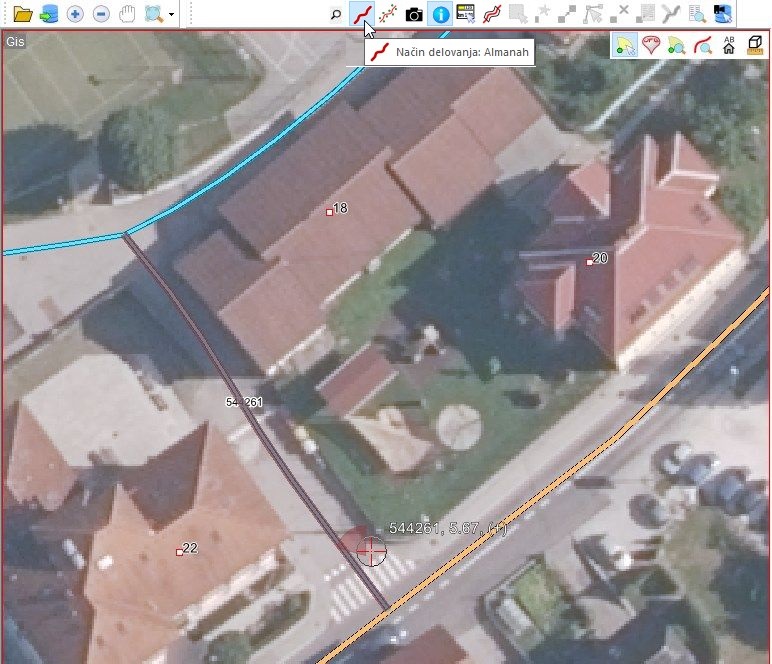
Na voljo sta dve izbiri načina prikazovanja posnetkov: Almanah in Trajektorija.
Almanah
 V načinu delovanja prikazovanja posnetkov “Almanah” se prikazujejo videoposnetki/panoramski posnetki za izbrani kategorizirani odsek ceste. Ta način je privzet in v orodni vrstici predstavljen z ikono “Način delovanja: Almanah”. Način prikazovanja oz izbire odseka ceste je predstavljen v prejšnjem poglavju o prikazovanju
posnetkov.
V načinu delovanja prikazovanja posnetkov “Almanah” se prikazujejo videoposnetki/panoramski posnetki za izbrani kategorizirani odsek ceste. Ta način je privzet in v orodni vrstici predstavljen z ikono “Način delovanja: Almanah”. Način prikazovanja oz izbire odseka ceste je predstavljen v prejšnjem poglavju o prikazovanju
posnetkov.
Trajektorija
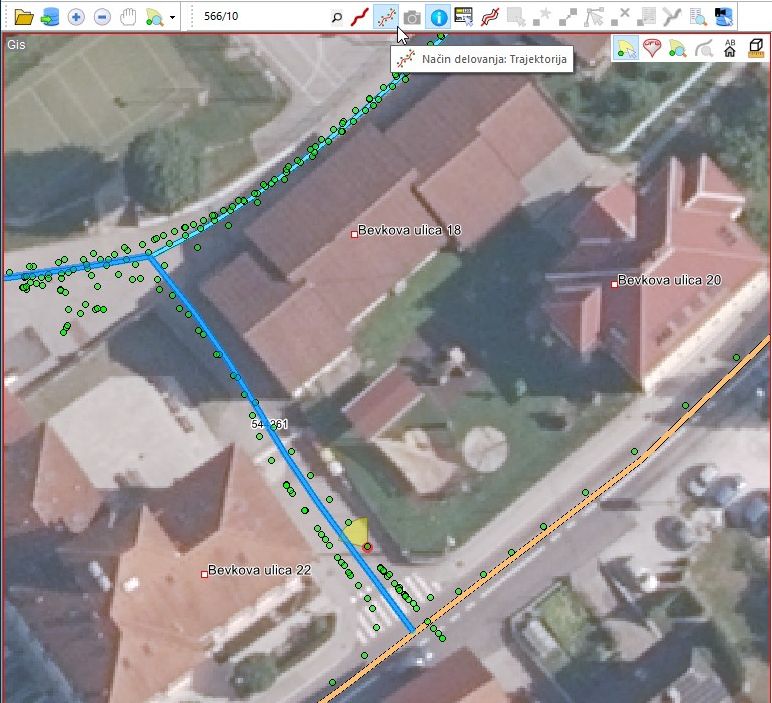
 Način delovanja prikazovanja posnetkov “Trajektorija” omogoča prikaz panoramskih posnetkov glede na njihovo natančno lokacijo in čas. Posnetki so zajeti na vsakih 5 metrov vzdolž snemalne poti (vključena so vsa obračanja avtomobila, nekategorizirani odseki, ter druge ceste. Lokacije teh posnetkov so prikazane v GIS oknu kot zelene pike.
Prilagajanje in upravljanje pogleda posnetkov
Izbira lokacije:
Z uporabo orodij za krmiljenje (scroll) se približajte in izberite lokacijo, kjer želite videti posnetek ceste. Izbrani odsek se obarva rdeče (način prikazovanja posnetkov Almanah), poleg pa se izriše rdeč snop, ter števika odseka ceste in stacionaža. Izbrana lokacija se prikaže kot rumen snop, ki nakazuje smer posnetkov.
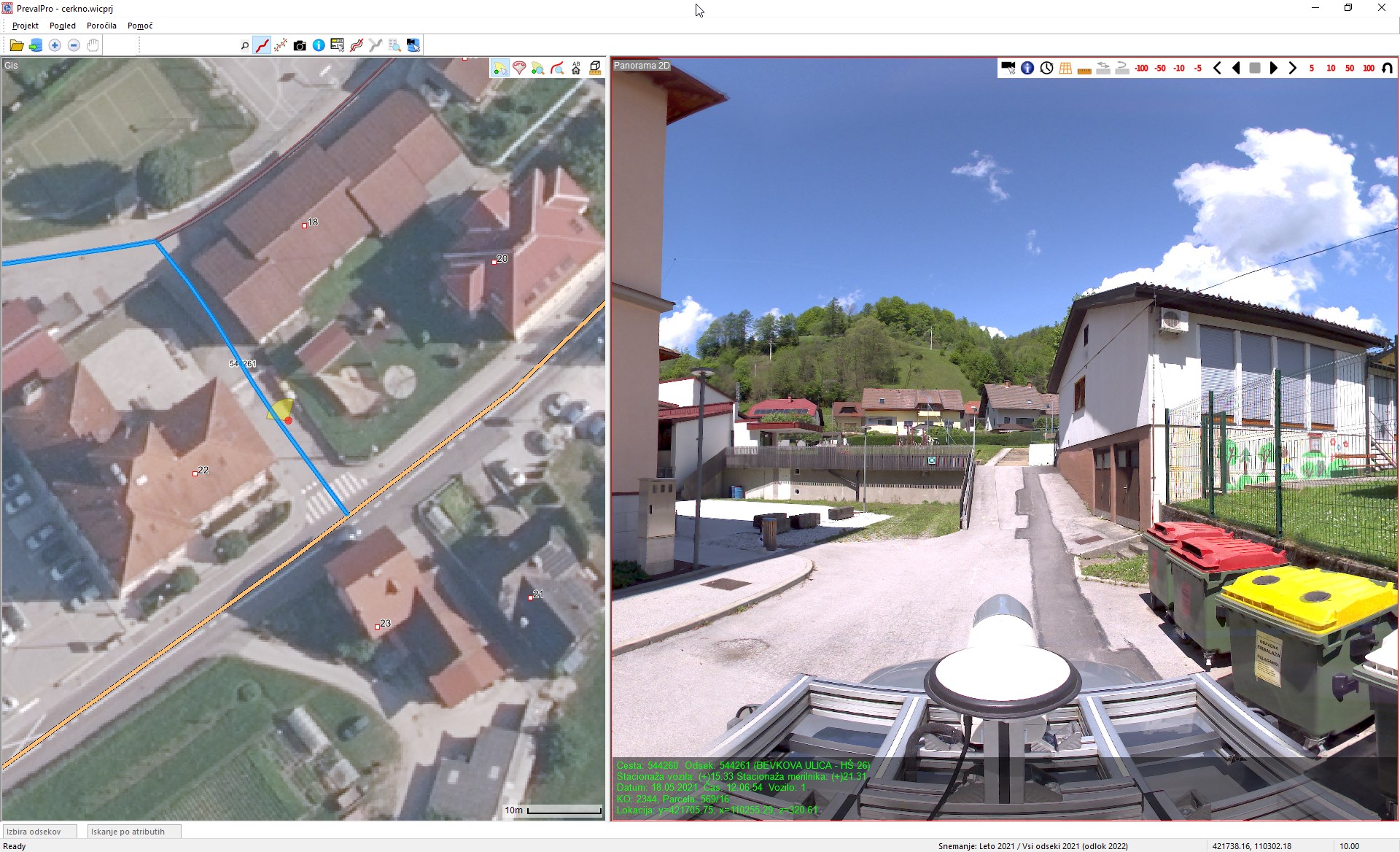
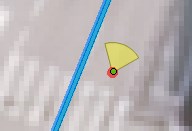 V GIS oknu se po nalaganju videa/panorame prikaže rumen snop
  z lokacijo in smerjo pogleda.
 V spodnjem delu okna posnetkov je polje z informacijami o poziciji avtomobila. Prikazani so naslednji podatki: številka ceste, odseka, stacionaža, datum in čas snemanja ter koordinate posnetka.
Orodja za upravljanje s posnetki
V desnem oknu programa PREVAL, namenjenem upravljanju posnetkov, imate na voljo vrsto orodij, ki omogočajo učinkovito delo s cestnimi in panoramskimi posnetki. Orodja so razvrščena v orodni vrstici od leve proti desni in omogočajo različne funkcionalnosti pri ogledu in analizi posnetkov.

Opis orodij:
- Izberi kamero: Omogoča izbiro kamere ali vira posnetkov.
- Prikaži informacije o trenutnem posnetku: Pokaže podrobne podatke o trenutnem posnetku, kot so lokacija, čas snemanja in drugi metapodatki.
- Prikaži zgodovino posnetkov: Prikaže prejšnje posnetke, posnete na isti lokaciji, in omogoča preklapljanje med njimi.
- Prikaži/skrij mersko mrežo: Omogoči prikaz merske mreže na posnetku za bolj natančno orientacijo in merjenje.
- Omogoči rotacijo merske mreže: Dovoli obračanje merske mreže, kar olajša delo v različnih smereh ceste.
- Prikaži/skrij merilnik: Aktivira ali skrije merilnik, ki prikazuje trenutne meritve na posnetku.
- Omogoči premikanje merilnika: Omogoča premikanje merilnika po posnetku za natančnejše meritve.
- Obrni merilnik: Spremeni orientacijo merilnika.
- Premik za 100m nazaj: Premakne pogled na posnetku za 100 metrov nazaj vzdolž ceste.
- Premik za 50m nazaj: Premakne pogled za 50 metrov nazaj.
- Premik za 10m nazaj: Premik za 10 metrov nazaj.
- Premik za 5m nazaj: Premik za 5 metrov nazaj.
- Premakni posnetek nazaj (Down): Premakne na prejšnji posnetek.
- Predvajaj posnetek nazaj: Začne predvajanje posnetkov v obratni smeri.
- Ustavi predvajanje posnetkov: Ustavi predvajanje trenutnega posnetka.
- Predvajaj posnetek naprej (Space): Zažene predvajanje posnetkov naprej.
- Premakni posnetek naprej (Up): Premakne na naslednji posnetek.
- Premik za 5m naprej: Premakne pogled za 5 metrov naprej.
- Premik za 10m naprej: Premik za 10 metrov naprej.
- Premik za 50m naprej: Premik za 50 metrov naprej.
- Obrni smer: Zamenja smer pogleda na cesti.
- Spremeni nastavitve: Omogoča dostop do dodatnih nastavitev za prilagoditev posnetkov in prikaza.

Uporaba teh orodij je podrobneje razložena v nadaljevanju, v okviru specifičnih postopkov pri delu s programom oz v poglavju Hitre tipke ali bližnjice
Orodja za upravljanje s posnetki
V desnem oknu programa PREVAL, namenjenem upravljanju posnetkov, imate na voljo vrsto orodij, ki omogočajo učinkovito delo s cestnimi in panoramskimi posnetki. Orodja so razvrščena v orodni vrstici od leve proti desni.
Opis orodij
| Ikona | Ime orodja | Funkcionalnost |
|---|---|---|
  | Izberi kamero | Izbira kamere/vira posnetkov |
 | Informacije o posnetku | Prikaz metapodatkov (lokacija, čas snemanja) |
 | Zgodovina posnetkov | Preklapljanje med prejšnjimi posnetki na lokaciji |
 | Merska mreža | Prikaz/skrivanje mreže za orientacijo |
 | Rotacija mreže | Obračanje merske mreže |
 | Merilnik | Aktivacija merilnega orodja |
 | Premik merilnika | Relokacija merilnika po posnetku |
 | Obrni merilnik | Sprememba orientacije merilnika |
Navigacijska orodja
| Ikona | Tipka | Funkcija |
|---|---|---|
 | - | Premik za 100m nazaj |
 | - | Premik za 50m nazaj |
 | - | Premik za 10m nazaj |
 | Down | Prehod na prejšnji posnetek |
 | - | Predvajanje nazaj |
 | - | Ustavitev predvajanja |
 | Space | Predvajanje naprej |
 | Up | Prehod na naslednji posnetek |
Dodatne funkcije
| Ikona | Funkcija |
|---|---|
 | Obrat smeri pogleda |
 | Dostop do nastavitev |
OPOMBA: Podrobnejša navodila za uporabo so razložena v poglavju Hitre tipke ali bližnjice.
Vrste posnetkov
V orodni vrstici desnega okna Posnetki lahko s klikom na ikono  - Izberi kamero spreminjate prikazovanje različnih vrst posnetkov.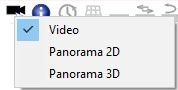
- Video posnetek je serija hitro zaporednih slik (okvirjev), ki ustvarjajo gibanje. Ko se slike predvajajo v hitrem zaporedju, omogočajo zaznavanje gibanja in sprememb v času, kar ustvarja vizualno doživetje, podobno gledanju gibanja v realnem svetu.
- 2D panoramski posnetek je ustvarjen tako, da se več posameznih fotografij združi v panoramske slike. Ta tehnika omogoča zajem širokega pogleda, ki presega običajni okvir ene fotografije. Posnetki si sledijo na 5m vzdolž osi ceste.

- 3D panoramski posnetek ceste vključuje tridimenzionalne informacije o cesti in njenem okolju. Ponuja globinsko zaznavanje in omogoča interaktivno raziskovanje ceste. Posnetki si sledijo na 5m vzdolž osi ceste.
help Aktivno okno posnetkov?
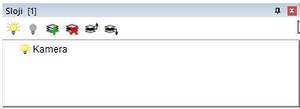
- Ko je aktivno desno okno za prikaz posnetkov, se v pogovornem oknu Sloji prikaže le sloj Kamera. Hkrati se iz orodne vrstice 'Aktivnost' odstranijo nekatera orodja za urejanje objektov.
Gibanje v oknu za posnetke
Za učinkovito navigacijo in gibanje znotraj okna za posnetke v programu PREVAL lahko uporabite tri različne načine:
- Orodja iz orodne vrstice za upravljanje posnetkov
- Bližnjice na tipkovnici
- Funkcionalnosti miške
Orodja iz orodne vrstice:
 Za premikanje med posnetki uporabite (desno polovico) orodij v orodni vrstici Video okna.
- Premik naprej ali nazaj: Uporabite ikone za premik med posnetki naprej ali nazaj za želeno razdaljo.
- Predvajanje naprej ali nazaj: Uporabite ikone za predvajanje posnetkov naprej ali nazaj.
- Obrat smeri: Kliknite na ikono za obrat oz skok na drugo stran ceste.
Posnetke lahko predvajate naprej, nazaj ali zaustavite z uporabo ukazov na orodni vrstici, pri čemer lahko uporabite tudi tipko *Space* na tipkovnici.
Tipkovnica:
- Puščica levo (←): Vrti posnetek.
- Puščica desno (→): Vrti posnetek.
- Puščica gor (↑): Premik na naslednji posnetek.
- Puščica dol (↓): Premik na predhodnji posnetek.
- Space: Zažene ali ustavi predvajanje posnetka.
Miška:
- Vrtenje panoramskega posnetka: S sredinsko tipko miške (kolesce) pritisnite in držite ter premikajte miško, da zavrtite pogled znotraj panoramskega posnetka.
- Zoomiranje: Uporabite kolesce miške (scroll) za približevanje ali oddaljevanje znotraj posnetka, kar omogoča natančnejši pogled na podrobnosti.
S kombinacijo teh načinov upravljanja lahko hitro in enostavno krmarite skozi posnetke ter prilagodite pogled glede na potrebe vašega dela.
help Kako se vrnem na lokacijo avtomobila/odseka?
- Če med premikanjem po GIS oknu ne izberete nove lokacije, se lahko vrnete na prejšnjo lokacijo z ukazom v orodni vrstici GIS okna »Nastavi pogled na območje vozila« ali »Nastavi pogled na območje izbranega odseka«. Prvi ukaz prikaže lokacijo panoramskega posnetka pri merilu 20 metrov, drugi pa prikaže celotni odsek v ustreznem merilu. Pri tem je možno, da se tudi kartografska podlaga zamenja.
Merska mreža, merilo in orodje za meritve
Natančnost je ključnega pomena pri analizi cestne infrastrukture. Orodja merska mreža, merilnik in orodje za meritve omogočajo uporabnikom zanesljivo določanje razdalj in dimenzij znotraj obeh prikaznih oken: GIS in Posnetki. S pomočjo teh orodij lahko uporabniki enostavno primerjajo in analizirajo prostorske podatke ter posnetke, kar omogoča boljši vpogled v realne razmere na terenu.

Uporaba orodij za merjenje je detajlno pojasnjena v nadaljevanju v poglavju o Meritve.


