
This is an old revision of the document!
Table of Contents
Prilagajanje prikaza
Delovni prostor
V grafičnem vmesniku programa Preval lahko znotraj delovnega prostora prilagajate okna, ki so na voljo. Ta navodila vam bodo pomagala, kako vklopiti, izklopiti in prilagoditi postavitev teh oken.
Vklop ali izklop oken:
Posamezna orodja, okna in zavihke grafičnega vmesnika lahko vklopite in izklopite kot kaže slika oz. preko ukaza v meniju: Pogled → Orodjarne → izberete želeno orodje/okno.
Oznaka  poleg imena pomeni, da je orodje/okno/zavihek vklopljen.
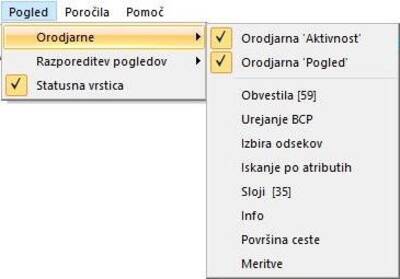
Na podoben način lahko vklopite ali izklopite tudi Statusno vrstico: Pogled → Statusna vrstica.
Prilagajanje delovnega prostora
Okna znotraj delovnega prostora lahko učinkovito upravljate in prilagodite z uporabo funkcije pritrjevanja (docking) in samodejnega skrivanja (auto-hide) v okviru “docking panels”.
Premikanje oken:
Okna lahko premaknete in prilagodite tako, da z miško primete posamezno okno in ga premaknete na želeno mesto na način kot je prikazano na spodnji sliki.
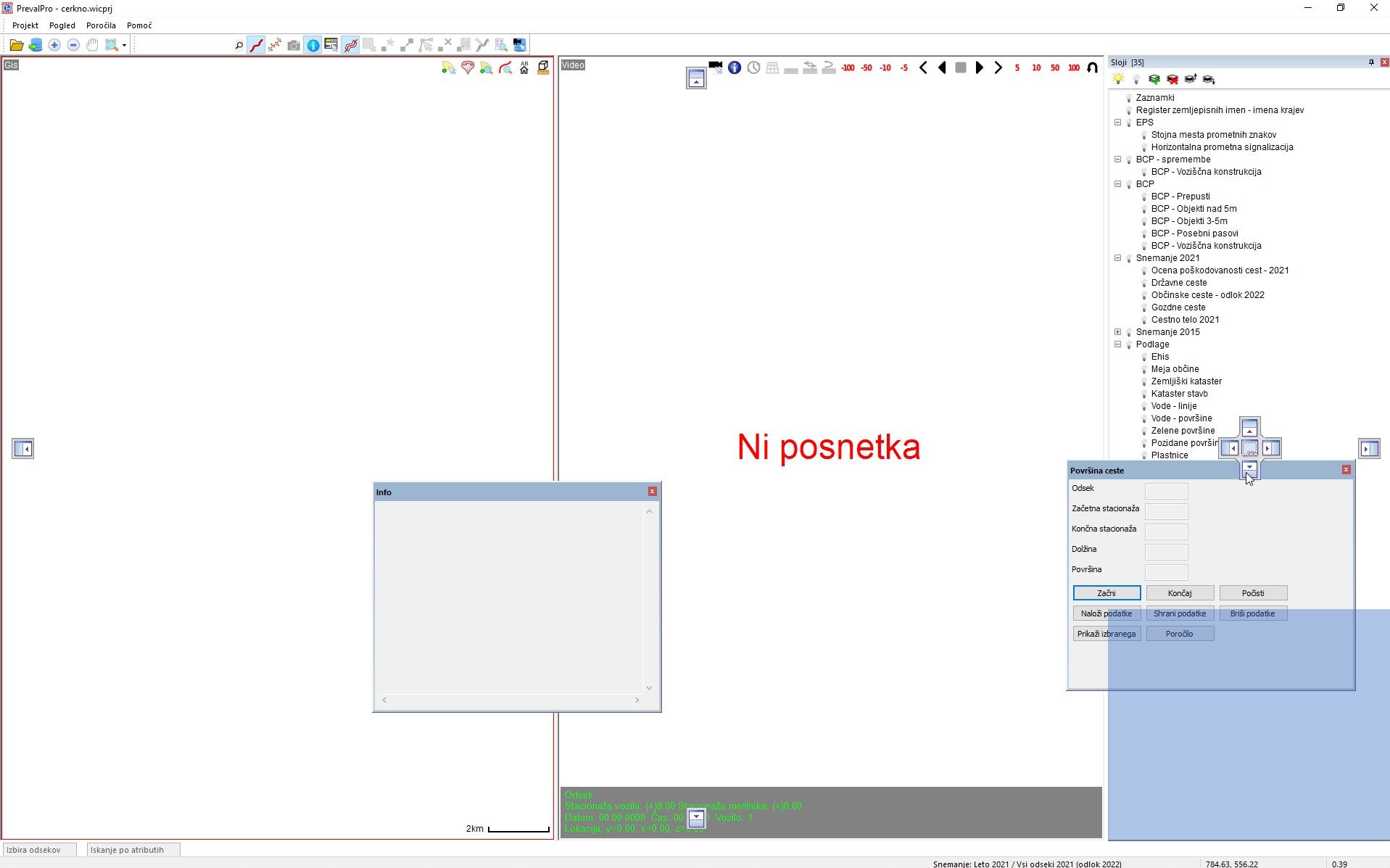
Odstranjevanje, Skrivanje, Prikazovanje in Pripenjanje oken:
Znotraj delovnega prostora se ob oknih GIS in Video nahajajo še Okna Info, Sloji, Površina ceste, Izbira odsekov, Iskanje po atributih… Okna, ki jih ne potrebujete ves čas, lahko začasno skrijete iz delovnega prostora, lahko začasno skrijete s klikom na ikono risalnega žebljička  (Auto Hide) v zgornjem desnem kotu posameznega okna. Ko je okno skrito, ostane na robu zaslona kot zavihek z imenom okna.
Če želite okno vrniti v pogled, kliknite na zavihek z imenom okna in nato ponovno kliknite na ikono risalnega žebljička, da ga pripnete nazaj.
help Kam so se izgubila okna?
- Kliknili ste
 , okno se je ugasnilo in ne le skrilo ob desni ali spodnji rob.
 - Okno lahko ponovno prižgete v meniju Pogled → Orodjarna … ter ga z ikono risalnega žebljička pripnete nazaj na osnovno pozicijo.

Prilagajanje pogleda
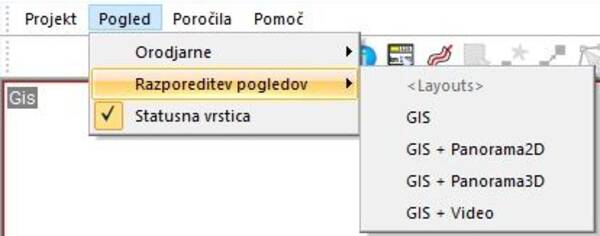
V meniju Pogled lahko izbirate med različnimi razporeditvami kombiniranih pogledov:
- GIS,
- GIS + Panorama2D,
- GIS + Panorama3D in
- GIS + Video.
Meni razporeditve pogledov:
V orodni vrstici desnega okna Video lahko s klikom na ikono  spreminjate prikazovanje posnetkov.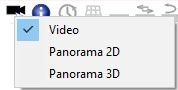
Dinamično spreminjanje velikosti oken
 Levo in desno okno v programu sta dinamično prilagodljiva. To pomeni, da lahko enostavno prilagodite velikost enega okna glede na drugega s pomočjo drsnega traku med njima. Drsnik se vam prikaže, ko se približate sredinski meji med oknoma. Ko povečate eno okno, se sosednje okno samodejno zmanjša, kar omogoča optimalen pregled vsebine po vaši meri.
Prikaz podatkov znotraj okna za prikaz panoramskih posnetkov in okna GIS je možno spreminjati ter prilagajati glede na naše potrebe. Prikaz je možno prilagajati tako, da pogled približamo, ga oddaljimo ali premaknemo v poljubni smeri.
Prilagajanje prikaza izvajamo na dva načina:
- preko ikon v orodni vrstici, ki pripradajo orodjarni 'Pogled':
- približaj (Zoom in): izberemo ikono
 in z levo tipko na miški kliknemo znotraj okna,
 - oddalji (Zoom out): izberemo ikono
 in z levo tipko na miški kliknemo znotraj okna,
 - premakni (Pan): izberemo ikono
 , znotraj okna pritisnemo in držimo levo tipko na miški ter premaknemo vsebino v želeno smer,
 - prikaži celotno območje (Zoom extend): s klikom na ikono
 se nam znotraj okna prikaže celotno območje, kjer imamo podatke.
- z uporabo miške:
- približaj (Zoom in): znotraj okna zavrtimo kolešček na miški naprej,
- oddalji (Zoom out): znotraj okna zavrtimo kolešček na miški nazaj,
- premakni (Pan): znotraj okna hkrati držimo kolešček na miški in premaknemo vsebino v želeni smeri.
Pri prilagajanju prikaza z miško je pomembno, katero okno imamo aktivno. Izbrano okno aktiviramo tako, da se z miško postavimo znotraj okna, obroba okna se obarva rdeče. Znotraj aktivnega okna lahko nato z miško prilagodimo pogled.
Spreminjanje prikaza v oknu GIS
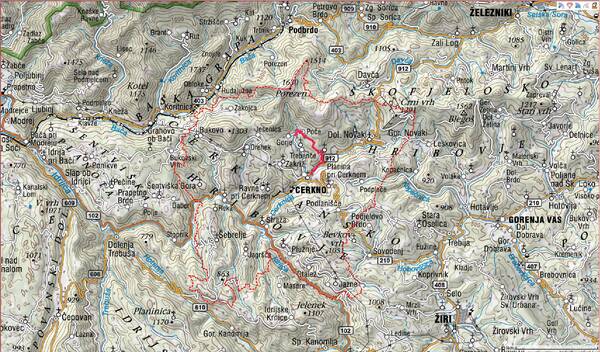
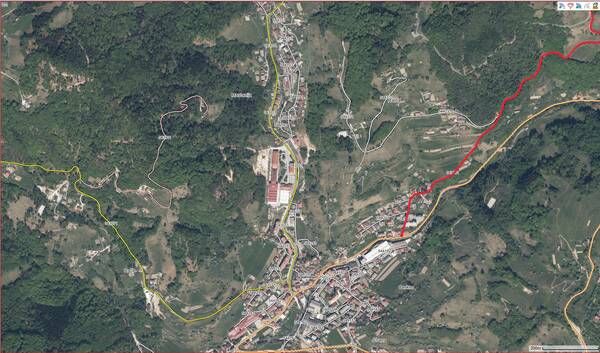
Znotraj okna GIS se glede na stopnjo povečave spreminja vrsta podlage, na kateri se prikazujejo prostorski podatki. Pri manjših povečavah so prikazani podatki pregledne karte, kot so relief, zelene površine, hidrografija itd. Pri večji povečavi topografsko karto zamenja digitalni ortofoto (DOF). Pri dovolj veliki povečavi se na DOF izrišejo tudi bolj podrobne vsebine, kot so zemljiški kataster, kataster stavb, hišne številke, prometna signalizacija, banka cestnih podatkov itd.
Prikaz površine pri večji oddaljenosti:
Prikaz površine pri manjši oddaljenosti:
Katere vrste podlage in prostorske podatke želimo prikazovati lahko urejamo v oknu Sloji v sloju Podlage. V primeru, da se nam kakšna vrsta podlage ne prikaže pomeni, da smo sloj, ki prikazuje to podlago skrili. Prikažemo ga ponovno tako, da kliknemo na žarnico pred imenom sloja.