
This is an old revision of the document!
Prikaz zgodovine posnetkov
Program omogoča primerjavo posnetkov istega območja, če je bilo območje v preteklosti že posneto.
Koraki za prikaz preteklega posnetka:
- V orodni vrstici znotraj okna za prikaz panoramskih posnetkov izberite funkcijo »Prikaži zgodovino posnetkov«. Funkcija je prikazana z ikono
 .
. - Odpre se novo pojavno okno, kjer je v spodnjem levem kotu prikazan datum in ura preteklega posnetka.
- Zgodovinski posnetek se prikaže v enakem formatu kot trenutni pogled (npr. če je trenutni pogled v formatu Panorama 2D, bo tudi zgodovinski posnetek v formatu Panorama 2D).
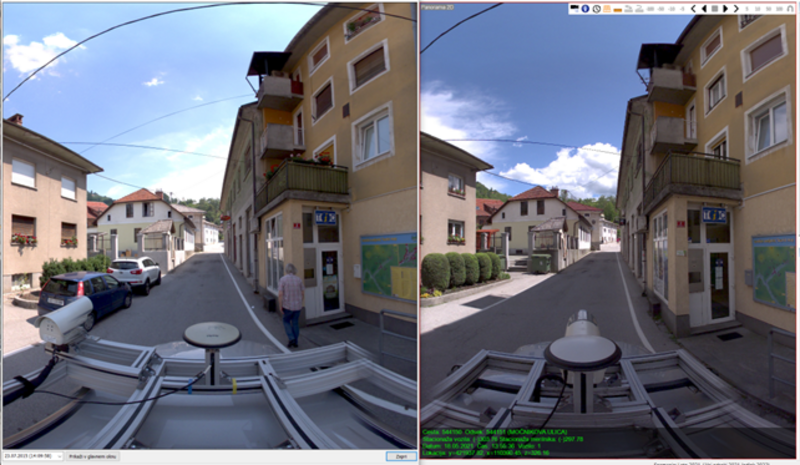
Primer primerjave posnetkov iste ulice leta 2015 (levo) in 2021 (desno):
Prikaz vseh zgodovinskih posnetkov:
- Če želite prikazati vse zgodovinske posnetke na enak način kot trenutne posnetke, izberite funkcijo »Izberi snemanje…«, ki je v orodni vrstici 'Aktivnost' označena z ikono
 .
. - Odpre se novo pogovorno okno, kjer lahko izberete leto snemanja in pod-snemanje.
- Pogled v oknu za prikaz panoramskih posnetkov se ne spremeni avtomatično, zato morate v GIS oknu izbrati novo točko, kjer želite videti prikaz.
Prikaz zgodovine posnetkov
Program omogoča primerjavo posnetkov istega območja, v primeru, da je bilo le to v preteklosti že posneto.
Pretekli posnetek območja, ki ga v tistem trenutku gledamo prikažemo tako, da v orodni vrstici znotraj okna za prikaz panoramskih posnetkov izberemo funkcijo »prikaži zgodovino posnetkov, ki je prikazana z ikono . Odpre se nam novo pojavno okno, kjer je v spodnjem levem kotu zapisan datum in ura posnetka. Zgodovina posnetka se bo prikazala v enakem formatu kot je format prikaza trenutne slike (torej, če gledamo prikaz panoramskih posnetkov v formatu Panorama 2D, bo tudi zgodovina posnetka v formatu Panorama 2D).
Primer primerjave posnetkov iste ulice leta 2015 (levo) in 2021 (desno):
Če želimo vse posnetke iz zgodovine posnetkov prikazati tako, kot v osnovnem pogledu prikazujemo najnovejše posnetke izberemo v orodni vrstici v orodjani 'Aktivnost' funkcijo »Izberi snemanje…«, ki ima ikono . Odpre se nam novo pogovorno okno, kjer lahko izberemo poljubno leto snemanja in vodilno pod-snemanje. Pogled v oknu za prikaz panoramskih posnetkov se ne spremeni avtomatično, zato moramo v oknu GIS izbrati novo točko, kjer želimo videti prikaz.