
This is an old revision of the document!
Prikaz zgodovine posnetkov
Program omogoča pregledovanje zgodovinskih posnetkov cestne infrastrukture, kar je še posebej uporabno za primerjavo stanja cest skozi različna obdobja. Vse občinske ceste za celotno občino so bile posnete v več snemalnih kampanjah, kar omogoča natančno analizo sprememb na cestah skozi čas. V tem primeru sta bili opravljeni snemalni kampanji v letih 2015 in 2021. Z uporabo zgodovinskih posnetkov lahko uporabniki enostavno primerjajo spremembe v prometni signalizaciji, stanje cest, uličnih objektov in drugo infrastrukturo.
Koraki za menjavo snemalnega obdobja:
- Če želite zamenjati snemalno obdobje, izberite funkcijo »Izberi snemanje…«, ki se nahaja v orodni vrstici 'Aktivnost' in je označena z ikono
 .
. - Odpre se novo pogovorno okno, kjer lahko iz spustnega seznama izbirate med različnimi leti snemanja, kot so 2015 in 2021, ter izberete željeno pod-snemanje.
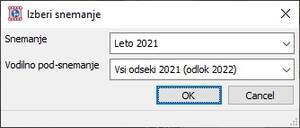
- Po izbiri snemanja se pogled v oknu za prikaz posnetkov ne bo samodejno posodobil. Da prikažete posnetek iz novega obdobja, v oknu GIS kliknite na točko, ki jo želite pregledati. S tem bo prikazan ustrezni posnetek iz izbranega obdobja.
Predvajanje in menjava zgodovinskih posnetkov:
- Če želite pregledovati posnetke iz preteklih snemalnih kampanj, uporabite funkcijo »Prikaži zgodovino posnetkov«. Funkcija je dostopna v orodni vrstici znotraj okna za prikaz panoramskih posnetkov in je označena z ikono
 .
. - Ko izberete to funkcijo, se odpre novo pojavno okno, kjer je v spodnjem levem kotu prikazan datum in ura preteklega posnetka.
- Pretekli posnetek bo prikazan v enakem formatu kot trenutni pogled (npr. Panorama 2D).
- Da bi lahko primerjali pretekli posnetek z najnovejšim, ostanite v istem formatu prikaza (npr. Panorama 2D) in preprosto preklopite med posnetki.
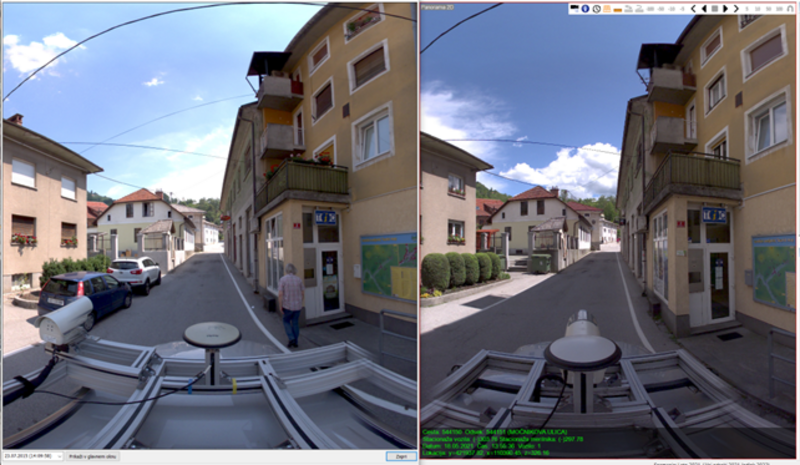
Primer primerjave posnetkov istega območja iz različnih let:
- Leta 2015 (levo) in 2021 (desno) je bila posneta ista ulica, kar omogoča natančno analizo sprememb v cestni infrastrukturi.
- Primer prikaza je viden spodaj:
Prikaz zgodovine posnetkov
V kolikor je bil odsek ceste posnet že v pretekosti, je
Program omogoča prikazovanje posnetkov istega območja, v več časovnih obdobjih. če je bilo območje v preteklosti že posneto.
Koraki za prikaz preteklega posnetka:
- V orodni vrstici znotraj okna za prikaz panoramskih posnetkov izberite funkcijo »Prikaži zgodovino posnetkov«. Funkcija je prikazana z ikono.
- Odpre se novo pojavno okno, kjer je v spodnjem levem kotu prikazan datum in ura preteklega posnetka.
- Zgodovinski posnetek se prikaže v enakem formatu kot trenutni pogled (npr. če je trenutni pogled v formatu Panorama 2D, bo tudi zgodovinski posnetek v formatu Panorama 2D).
Primer primerjave posnetkov iste ulice leta 2015 (levo) in 2021 (desno):

Prikaz vseh zgodovinskih posnetkov:
- Če želite prikazati vse zgodovinske posnetke na enak način kot trenutne posnetke, izberite funkcijo »Izberi snemanje…«, ki je v orodni vrstici 'Aktivnost' označena z ikono
 .
. - Odpre se novo pogovorno okno, kjer lahko izberete leto snemanja in pod-snemanje.
- Pogled v oknu za prikaz panoramskih posnetkov se ne spremeni avtomatično, zato morate v GIS oknu izbrati novo točko, kjer želite videti prikaz.